week6-9 <<
Previous Next >> week15-18
week10-14
week10
google用戶登陸
1.登錄到您的@gm帳戶
2.連接到https://console.developers.google.com
3.接受許可並創建Google API項目
4.啟用Google的API
5.在Google Domain API憑據下,按設置同意按鈕按鈕
6.選擇內部或外部用戶類型並添加新的應用程序名稱
7.在“API和服務”下,進入“憑據”頁面
8.為Web應用程序創建“ OAuth 2.0客戶端ID”類型的憑據
9.(設置網址)授權的JavaScript為:https:// localhost:8443
10.定義URI為:https:// localhost:8443 / login / google /
11.將oauth_gm.txt保存中
12.開啟leo更改其中得config中的scrum為自己命名的txt檔案名稱,並且修改完成之後按下save和darwROC
13.pip install authomatic
14.開啟https://localhost:8443
15.測試是否可以成功運作

影片教學:
w10開會紀錄:
topic2:
coppeliasim:40723221
MSModelingAndTFApproaches.pdf. 207頁:7人
40723249
40623117
40723221
40723228
40723236
40723237
40723243
MechatronicDesignCases.pdf. 46頁:2人
40723222
40723244
topic3:
MechaFutureAndChallenges.pdf. 38頁:2人
40623252
40523253
MechaEducFutureNeed.pdf. 20頁:1人
40723240
參考資料:
CMS:http://mde.tw/cd2020pj1/content/CMS.html
google用戶設置影片:https://drive.google.com/file/d/1G4MzXUIbNRK7z2XdjtxXzhX51zHHwq85/view?usp=sharing
開會紀錄影片:
ubuntu設置
- 下載ubuntu
- 在喜好設定的網路中新增NAT網路
- 匯入剛剛下載下來得ubuntu
- 設定中的網路中的附加到設定為僅限主機介面卡(host-only)
- 啟動ubuntu
- 密碼kmol2020
- 點選右上方activites並點選show application
- 點選LX terminal
- 輸入xterm&
- 輸入ls顯示資料
- 按下ctrl+右鍵按著可以選擇視窗的大小
- 進入資料夾中輸入cd coppeliasim4_rev4
- 輸入ls查看資料夾中之資料
- 輸入cd CoppeliaSim_Edu_V4_0_0_ubuntu18_04
- 再輸入./coppeliaSim.sh
影片教學:
week11
week11 meeting
開會影片:
ssh設定
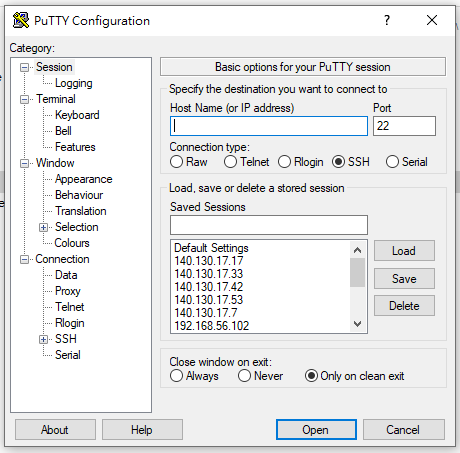
1.開啟ssh進行密碼路徑設定、proxy網路設定。
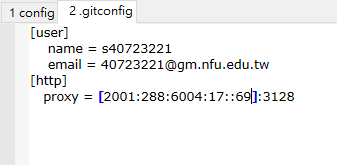
2.開啟.gitconfig設定好網路proxy
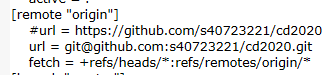
3.將從自己github中的ssh網址貼到自己資料夾中的.git下的ㄏㄟconfig中的url右方,並且將原先之url給註解掉。
4.完成之後回到putty測試連線是否成功。
ubnutu設定及連線
步驟1-15上部影片有說明。
16.開啟coppeliasim且匯入sdc.ttt後開啟剛剛下載的CoppeliaSim_4_Self_Driving_Car_Simulation.7z
17以編輯器開啟裡面的car_model.py
18.完成後按下tool>go
19.ubnutu中的coppeliasim也要啟動模擬
20.成功後sdc.ttt檔案中之四輪車因該會以繞圈運行。
操作影片:
week12
week12 meeting
開會影片:
1.提醒各組員必須執行assignment3並且在下禮拜繳交
2.ubnutu對外網絡連線
ubnutu對外連線(ipv6)
1.設定ipv6及主機網絡nat working
2.開啟ubnutu後開啟Lxtermialermial並且輸入cd /etc
3.按照路徑進入cd apt > cd apt.conf.d
4.pt > cd apt.conf.d
5.輸入sudo vi proxy.conf輸入密碼kmol202011並且以i鍵進入編輯模式
6.輸入Acquire::http::proxy "http://[2001:288:6004:17::53]:3128";
7.按下esc並且使用:wq來儲存,再用sudo apt update apt update來更新apt
8.ifconfig>sudo apt install net-tools,cd etc/netplan
9.輸入sudo vi 00-installer-config.yaml並且按照影片中的方式更改縮排
10.輸入ping6 2001:288:6004:17::254對外部網路測試是否可以連線
11.新增埠號
12.輸入ifconfig 來查詢在ipv6下的guest
13.輸入sudo vi wsgi.py wsgi.py將近端的host更改成::
14.輸入python3 wsgi.py
15.用平常開啟近端的方式https://[::1]:18443若要從後門啟動的話加一個/alogin
16.打開leo新增ttt檔案的上傳設定
17.測試是否可以上傳
操作影片:
ubnutu對外連線(ipv4)
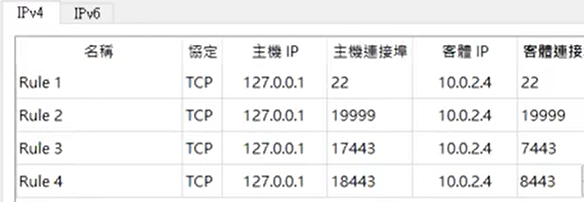
1.設定好埠號如下圖所示:
2.登入ubnutu密碼一樣是kmol2020
3.開啟Lxterminal並且輸入ifconfig並且輸入sudo apt install net-tools輸入密碼為kmol2020
4.輸入ping 127.0.0.1測試看看是否能夠通
5.輸入進入cd2020pj1資料夾中並且git pull
6.輸入sudo vi wsgi.py並且按下i編輯內容對host編輯設置為10.0.2.4
7.按下esc並且輸入:wq來存取
8.到影片中的資料夾位置取出cd2020pj1.leo檔案並且用leo開啟
9.用nav找到allowext7檔案位置並且新增ttt檔案
10.在tmp底下輸入sudo vi oauth_scrum.txt
11.輸入python3 wsgi.py
12.進入https://127.0.0.1:18443/alogin進入後門並且輸入admin測試是否可以上傳ttt檔案
操作影片:
week13
week13 meeting
開會影片:
1.提醒各組員倉儲提交進度要補上
2.filezilla設定教學操作影片在底下
IPV6下伺服器連線設定
1.先設定好網路連線下的host ip( ip的設定方式可以在cd2020pj1倉儲下的downaloads中找到)
2.設定網路的ipv6位置設定 (ipv6 guest ip : fd17:625c:f037:2:a00:27ff:fef6:9b8a) (個人host ip : 2001:288:6004:17:2020:2::7221)格式只需更改後方:2::7221)
3.進入linux虛擬主機,依照指令輸入cd tmp>cd cd2020pj1>git pull >cd docs> cd cmsimde
4.輸入vi wsgi.py 並且更改host
5.設定好putty
6.按下save並且open後,在putty頁面分別輸入兩次密碼kmol2020
7.開啟Xming,接著輸入xterm&
8.在開啟的視窗中輸入cd tmp>cd 2020pj1>cd docs>cd cmsimde>python3 wsgi.py
用google輸入網址https://[2001:288:6004:17:2020:7221]:17443 (必須要用自己的ip)
9.一開始無法登陸,必須要關閉proxy,並且重新整理該頁面就可以了(若無法登陸可以嘗試關閉防火牆)
cd2020pj1 ip設定連結: https://github.com/mdecourse/cd2020/blob/master/downloads/w13_ipv6_assignment.txt
Xming下載連結: https://sourceforge.net/projects/xming/
操作影片:
IPV4下伺服器連線設定
1.ipv4伺服器設定教學
2.先去找到家用的網路ip因該會在windows設定底下>網路及網際網路>檢視你的網路內容下
3.去ubnutu設定主機ip為自己家裡的ip
4.設定putty和x11
5.開啟虛擬主機
6.跟著路徑進入注意這裡git pull(若失敗可以使用git reset --hard在git pull)
7.跟著路徑進入cmsimde
8.用vi wsgi.py編輯host為客體ip
9.輸入兩次密碼kmol2020後開啟xming並且輸入xterm&打開xming介面
10.在xming介面下跟著路徑進入到cmsimde然後打開python3 wsgi.py
11.輸入網址https://[10.1.1.101(這裡是自家ip]:17443(記得要將[]拿掉)
12.成功後再來是新增ttt檔案的部分
13.一樣在Nav上打入allowExt按下下面視窗中的最後一個檔案就可以找到ttt檔案新增的位置了
操作影片:
filezilla設定
filezilla下載(可攜):https://portableapps.com/apps/internet/filezilla_portable設定putty
1.設定putty
2.設定的ip為虛擬主機裡面你自己設定的ip在學校則要用ipv6下的設定
3.Putty成功啟用後輸入kmol2020並且密碼也輸入kmol2020
4.開啟filezilla
5.新增一個新的站台
6.設定好協定SFTP和主機127.0.0.1和連接埠22及使用者kmol2020
7.輸入密碼kmol2020
8.設定好之後就可以在此處進行虛擬主機資料的下載並且更改後上傳
操作影片:
week14
week14 meeting
開會影片:
1.講解ipv6連線設定及ttt檔更改的新路徑
2.虛擬主機及ubnutu bug解決方式
虛擬主機下開啟python3 wsgi.py之模組缺少問題
問題圖片

解決方式
在tmp/cd2020pj1之路徑下pip3 install pydrive安裝此模組

問題圖片
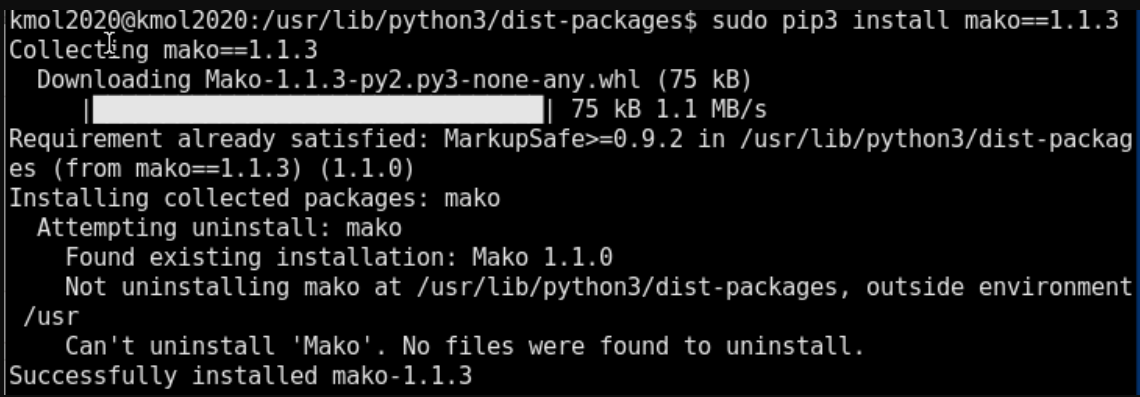
缺少且無法移除mako此模組

解決方式
至路徑/usr/lob/python3/dist-packages sudo pip3 install mako==1.1.3安裝特定版本1.1.3
問題圖片
在virtualbox無法匯入ova檔案
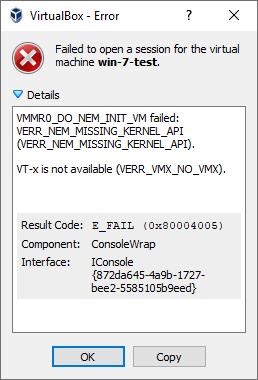
解決方式
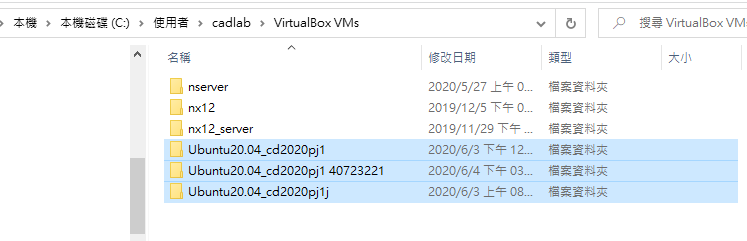
(學校)在路徑C:\Users\cadlab\VirtualBox VMs下找到為刪除的之ubnutu將其清除再次匯入即可解決。
(家裡)先以圖片中的copy方式複製問題並且貼上後可以找到一組路徑,該組路徑會是在電腦中virtualbox的檔案儲存路徑,並且將舊有的部分刪除。
week6-9 <<
Previous Next >> week15-18